 维刻 Vex
快速开始
维刻 Vex · 写下想法,看见脉络。本文覆盖 1.21.0.0 的安装、写作、偏好和备份;学习源码从 文档入口 开始。
1. 安装与升级
从 GitHub Releases 下载系统和架构对应的安装包与 .sha256,核对后安装。
| 平台 | 正式文件名 | 安装方式 |
|---|---|---|
| Windows x64 | Vex-v<版本>-win-x64-setup.exe |
当前用户安装,可选桌面快捷方式及 Markdown 打开候选 |
| Linux x64 / arm64 | Vex-v<版本>-linux-x64.deb / Vex-v<版本>-linux-arm64.deb |
Debian 包管理器,架构分别为 amd64 / arm64 |
| macOS Intel / Apple Silicon | Vex-<版本>-osx-x64.dmg / Vex-<版本>-osx-arm64.dmg |
挂载,将 Vex.app 拖到 Applications,复制结束后推出镜像 |
正式交付为上述五个 RID 的 NativeAOT 安装包。签名、Gatekeeper 及系统兼容性以对应版本说明和实机结果为准。浏览器安装原型仅用于演示。
Windows 关联选项注册 .md、.markdown、.mdown 的打开候选与右键入口,尊重系统默认应用选择;可在系统设置中选择默认程序。取消该选项后,应用启动不会自行重新注册。旧全用户安装的迁移和异常处理见 安装与发布。
从帮助菜单或关于界面检查更新。应用匹配安装包并验证 SHA256;Windows 等待安装器窗口就绪后才请求退出,安装前处理未保存内容。Linux、macOS 的复制、授权与替换由系统完成。
2. 开始写作
- 从“文件 / 新建”开始,或打开已有文件。支持
.md、.markdown、.mdown、.txt。 - 打开文件夹可浏览和筛选目录;直接打开单个文件时也会加载同目录文档。每个进程始终只有一份当前文档,切换文件会同步所有视图。
- 默认即时编辑,点击正文直接输入;
Ctrl+Enter完成本块,Esc取消本块修改。代码块编辑时可在下方修改语言。需要完整 Markdown 时切换“源码”。 - 网页内容粘贴优先将剪贴板 HTML 转为 Markdown,无 HTML 时回落普通文本。格式工具可插入标题、列表、链接、图片、代码和表格。
Ctrl+F查找,Ctrl+H替换,支持大小写、整词、正则、计数与循环提示;Enter或F3下一个,Shift+Enter或Shift+F3上一个。- 保存或另存为;取消目的地不会视为保存成功。新文档使用默认编码和换行,已有文档保留其实际编码与原文换行。
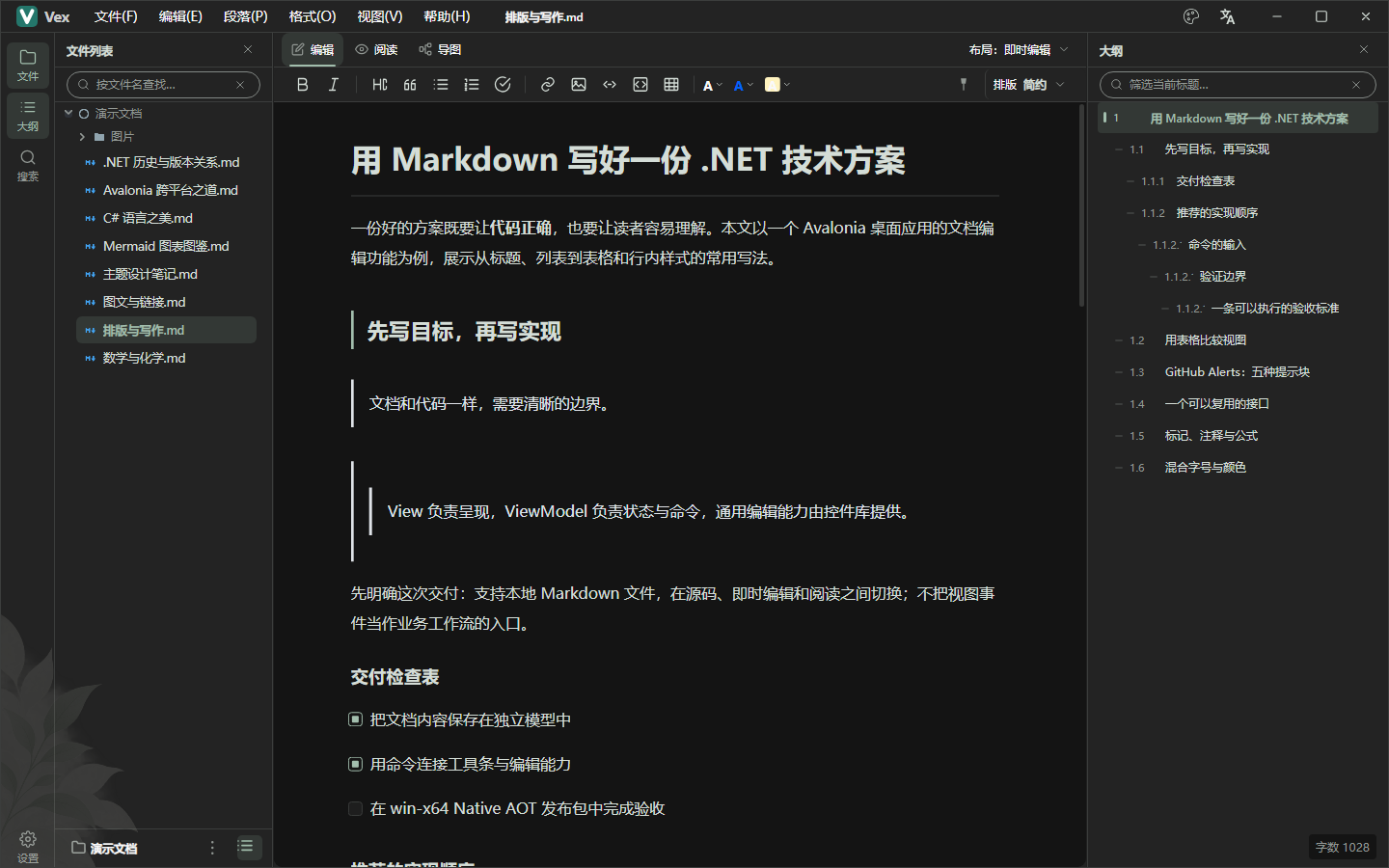
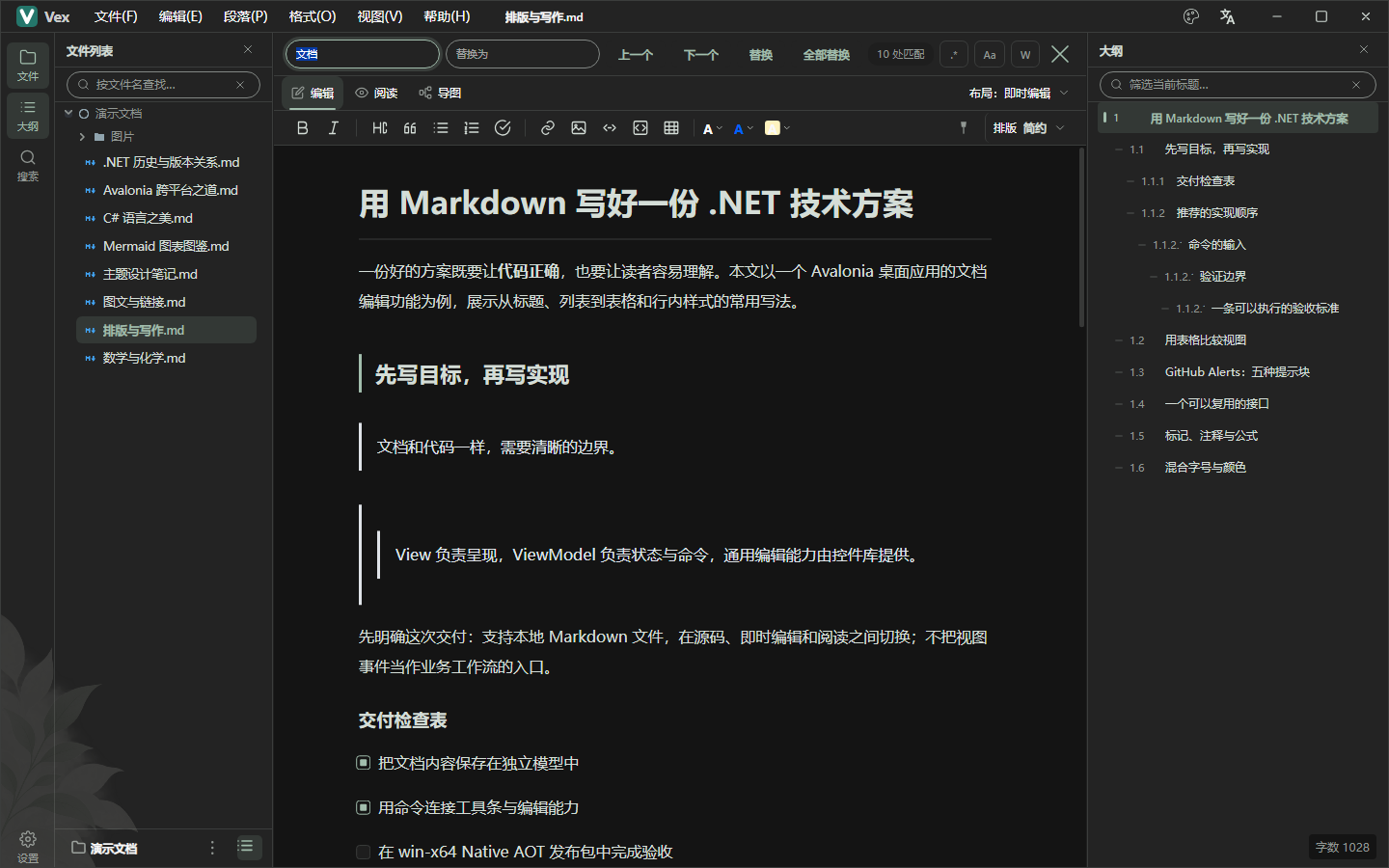
首次练习可另存 Markdown 功能示例。源码和即时编辑共用正文撤销历史,筛选、查找、章节表单等输入框有自己的文本撤销。
“文件 / 演示文档”会在新的 Vex 进程中打开随程序发布的 docs/演示文档 目录,包含 .NET 历史与版本关系、C# 语言、Avalonia 跨平台、排版、图文、数学与化学、Mermaid 图表、主题设计八份文档。本地插图无需联网;文件列表、目录折叠、编辑和另存为都使用普通文档流程。
“帮助 / 更新日志”和“帮助 / 鸣谢”会启动新的 Vex 进程,打开随应用发布的文档。“关于”里的更新日志使用同一入口。新窗口沿用普通文档的编辑、保存、另存为和关闭流程;当前窗口的内容保持原状。
Mermaid 图表在阅读和即时编辑中均可单击展开上方源码卡片并立即输入;改完点击正文会提交并收起源码,阅读位置保持。源码视图可编辑同一份围栏代码。随包图鉴包含 24 类图表,其中包括 Venn、TreeView 示例。
3. 结构、布局与演示
2026-11-08 采集:以下动图展示的菜单与阅读大纲修复纳入 1.21.1.2;采集时版本元数据为 1.21.1.1,安装包以对应 GitHub Release 为准。
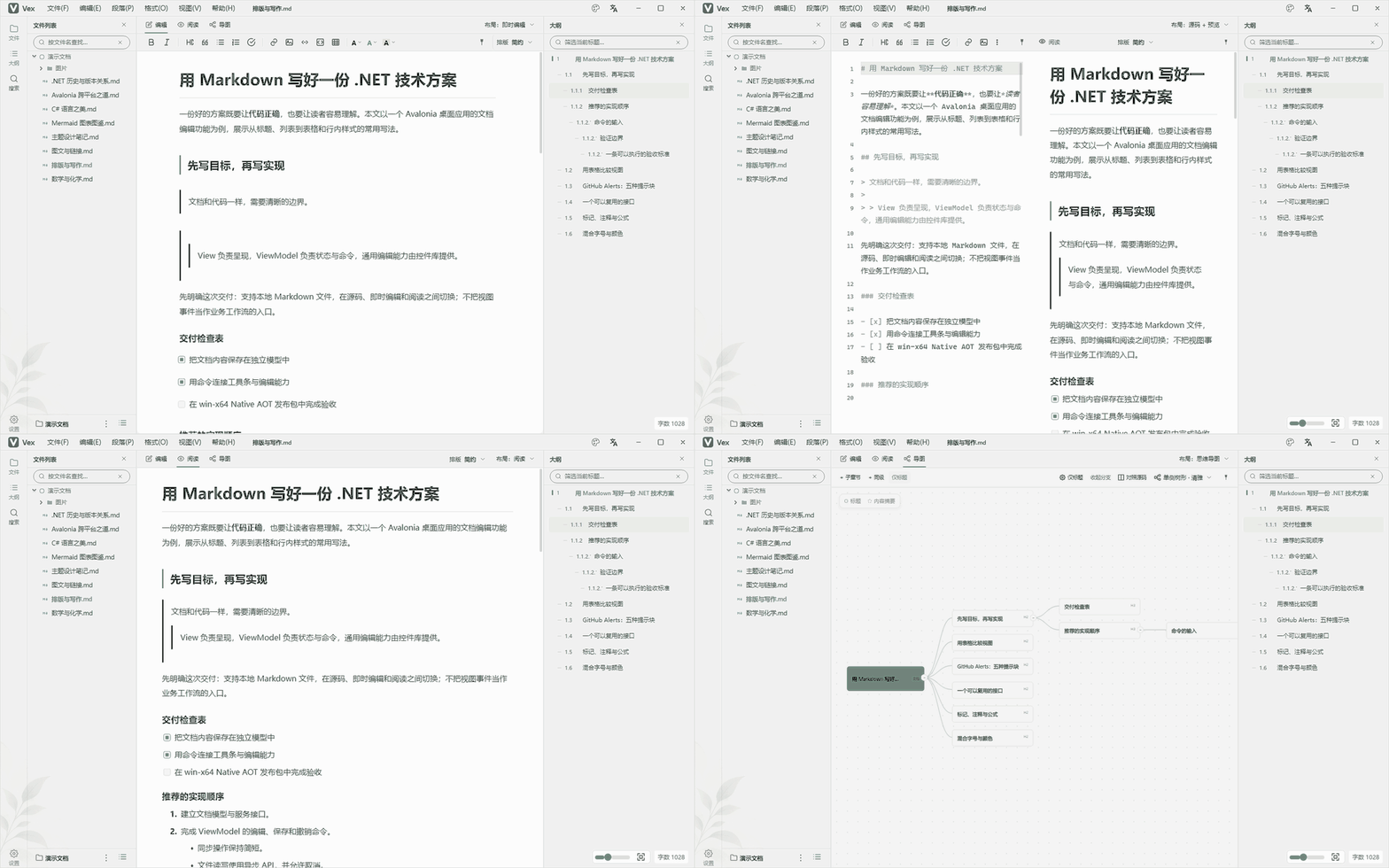
阅读模式中,点击大纲章节会定位到对应标题;点击已选中的章节也可再次定位。大纲列表支持 Enter / Space 激活。滚动阅读时,当前章节高亮随视口更新;它不会反向触发导航,也不会抢正文的键盘焦点。鼠标位于大纲或大纲正在接收键盘操作时,不主动滚动大纲列表。
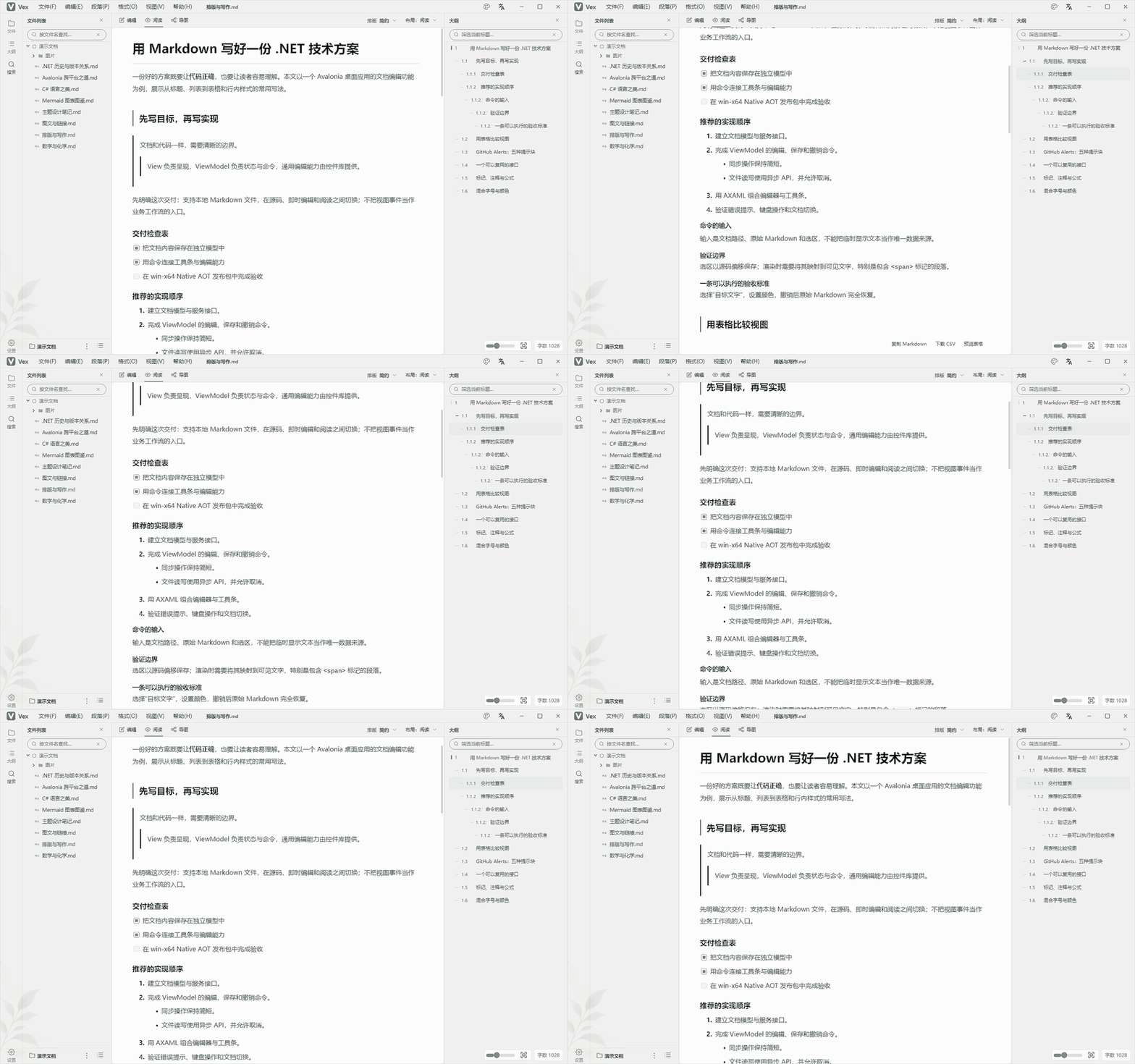
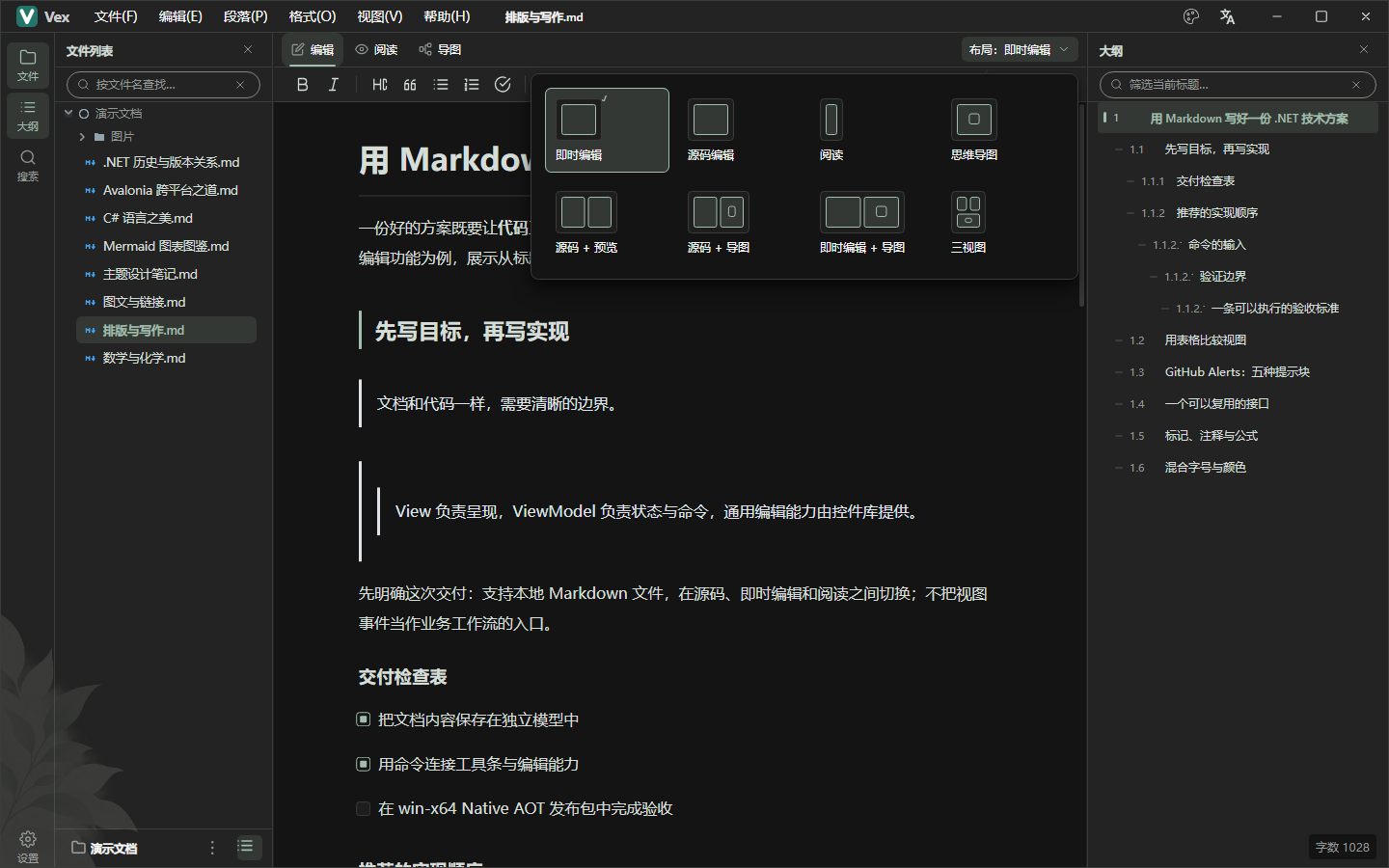
顶部中央布局入口提供即时、源码、阅读、导图、源码+阅读、源码+导图、即时+导图、三视图八种组合。布局和排版面板选择后保持展开,按 Esc 或点击外部关闭。源码和即时输入全局互斥。当前界面未开放单独分离视图的入口;“文件 / 新建窗口”打开的是完整的新工作区。阅读与导图视图的右下角有悬浮缩放坞:拖动条调整正文缩放或导图倍率,百分比只在拖动时以气泡浮出,滚轮与平移同样回写拖动条。
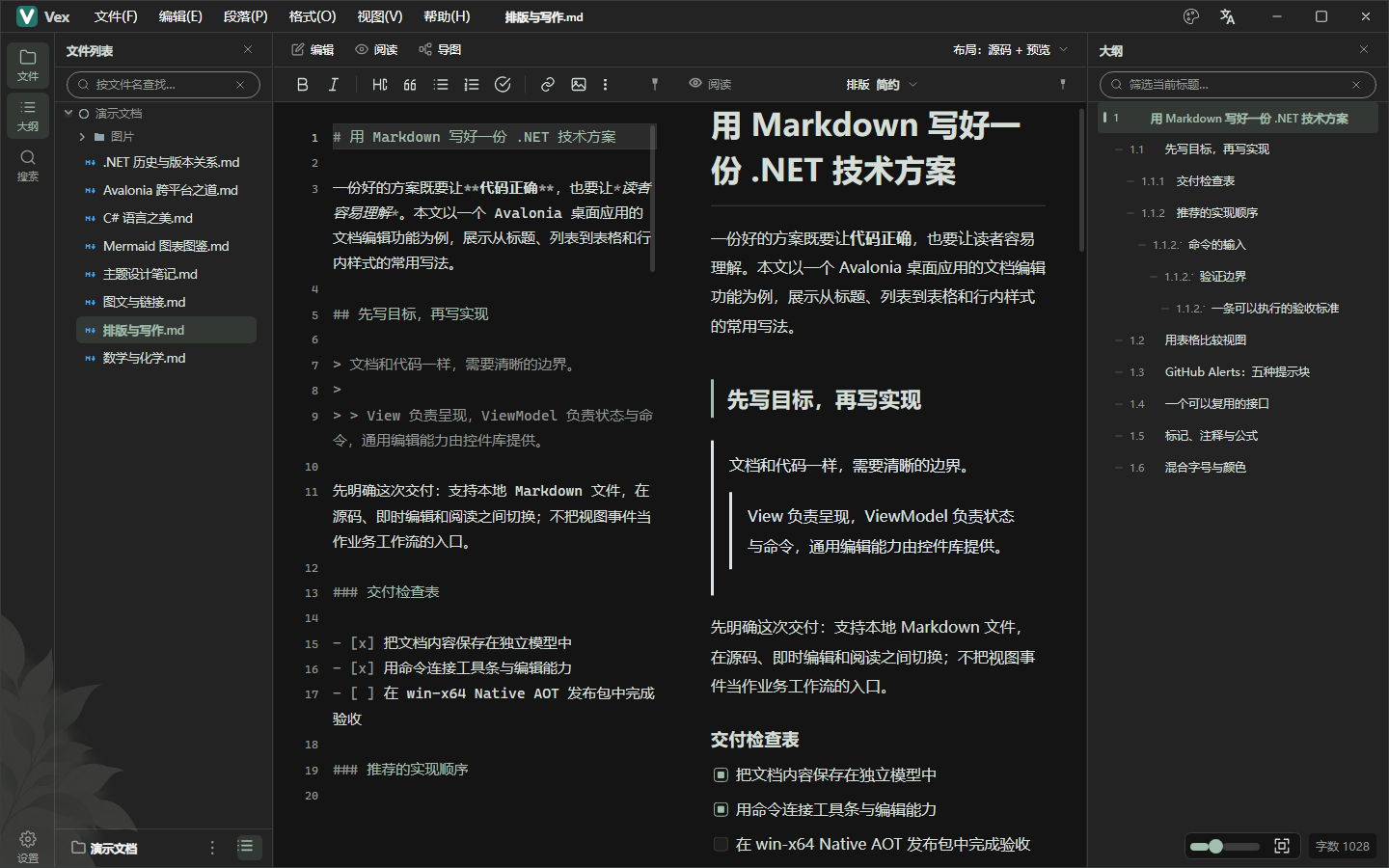
左侧为文件列表,右侧为文档大纲,两侧均可用标题栏关闭按钮收起;字数与缩放工具悬浮在右下角。点击大纲定位,导图节点支持重命名和章节操作:双击 / F2 改标题,Enter 新建同级,Tab 新建子章;工具栏、详情和拖动调整层级与顺序。移动携带子章,删除需要确认,正文修改可撤销。
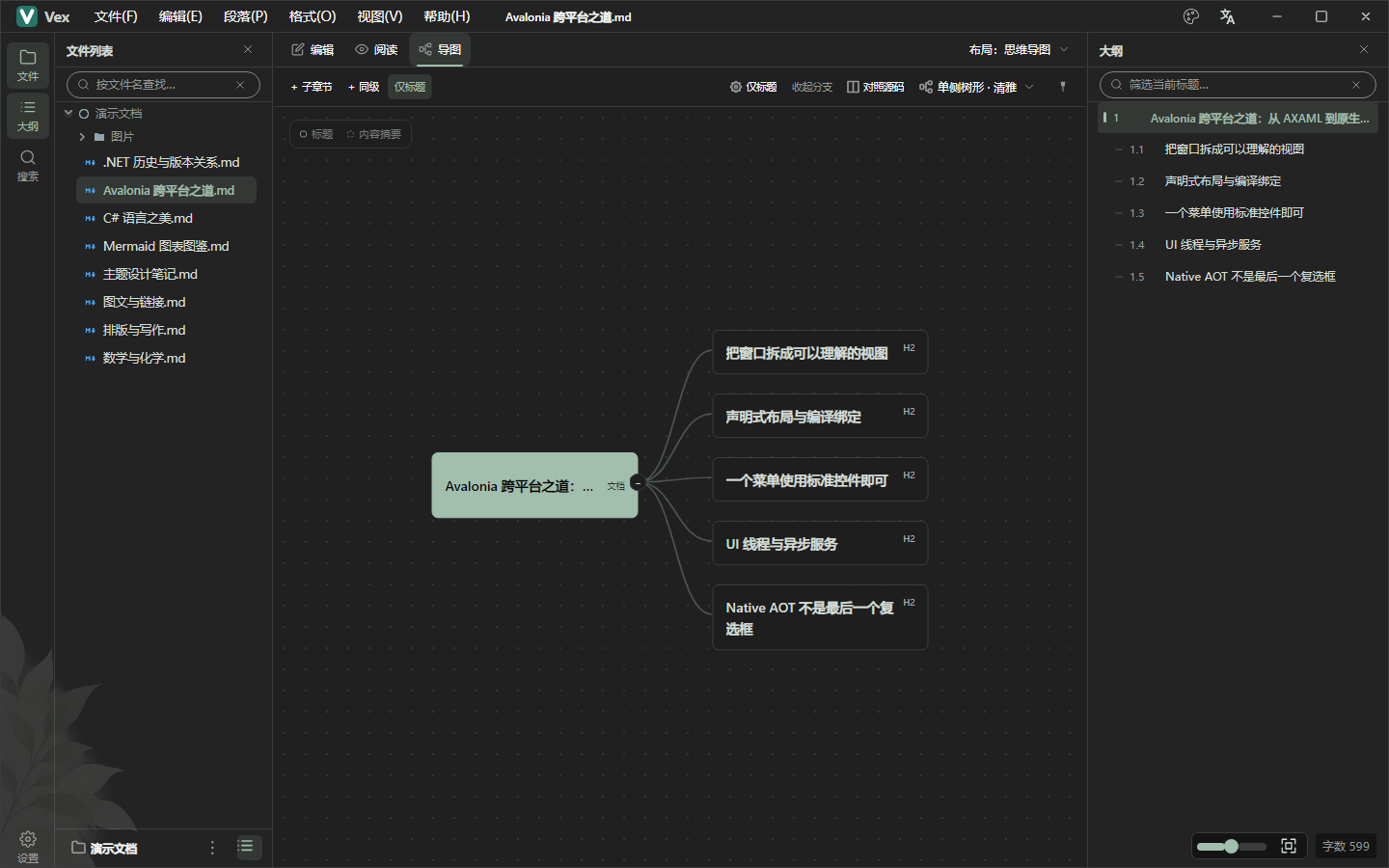
文件夹和大纲折叠、树 / 列表、排序、宽度、辅助页签和布局会记入配置。搜索临时显示折叠项,清除搜索后恢复主动折叠状态。
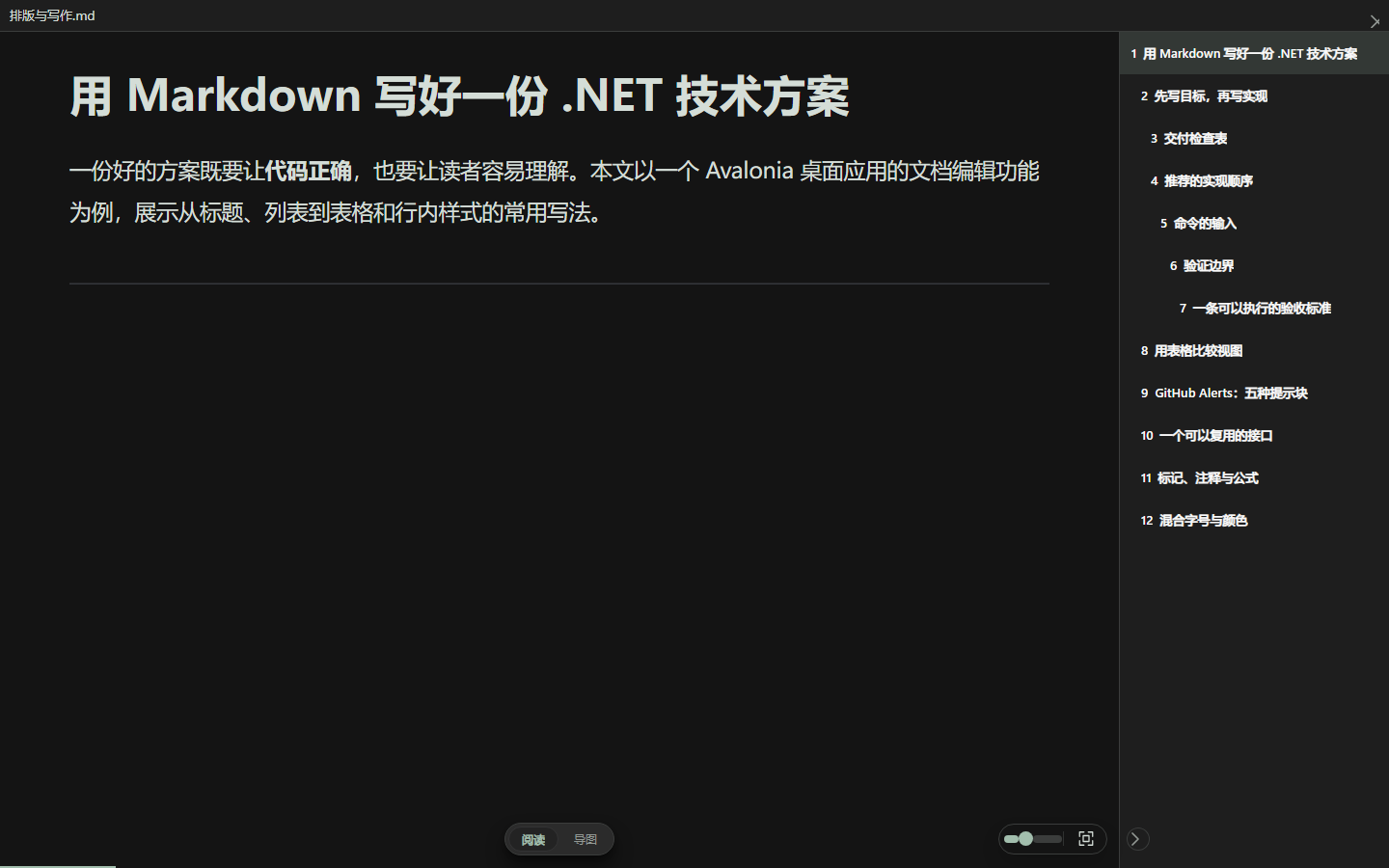
点击“演示”或 F6 进入正文 / 文档大纲 / 导图;D / O / M 切换模式,左右键或 PageUp / PageDown 翻节,+ / - 或右下角缩放坞拖动条调整倍率(10% 一档,旁边按钮还原进入时的大小),阅读 / 导图切换胶囊与缩放坞悬浮在底部同一根轴线上。导图可平移、缩放、折叠,双击或 Enter 进入章节。Esc 或 F6 退出,恢复原布局与全文位置。
“帮助 / 新手引导”提供六步临时演练,完成或跳过后恢复原文、历史和布局。演练中的副本与正式文章分开保存。
单阅读正文的宽度会随当前窗口扩展,最大为当前显示器宽度的一半,并考虑 DPI 与内容缩放;源码+预览等组合布局保留各自的栏宽规则。
4. 外观与偏好
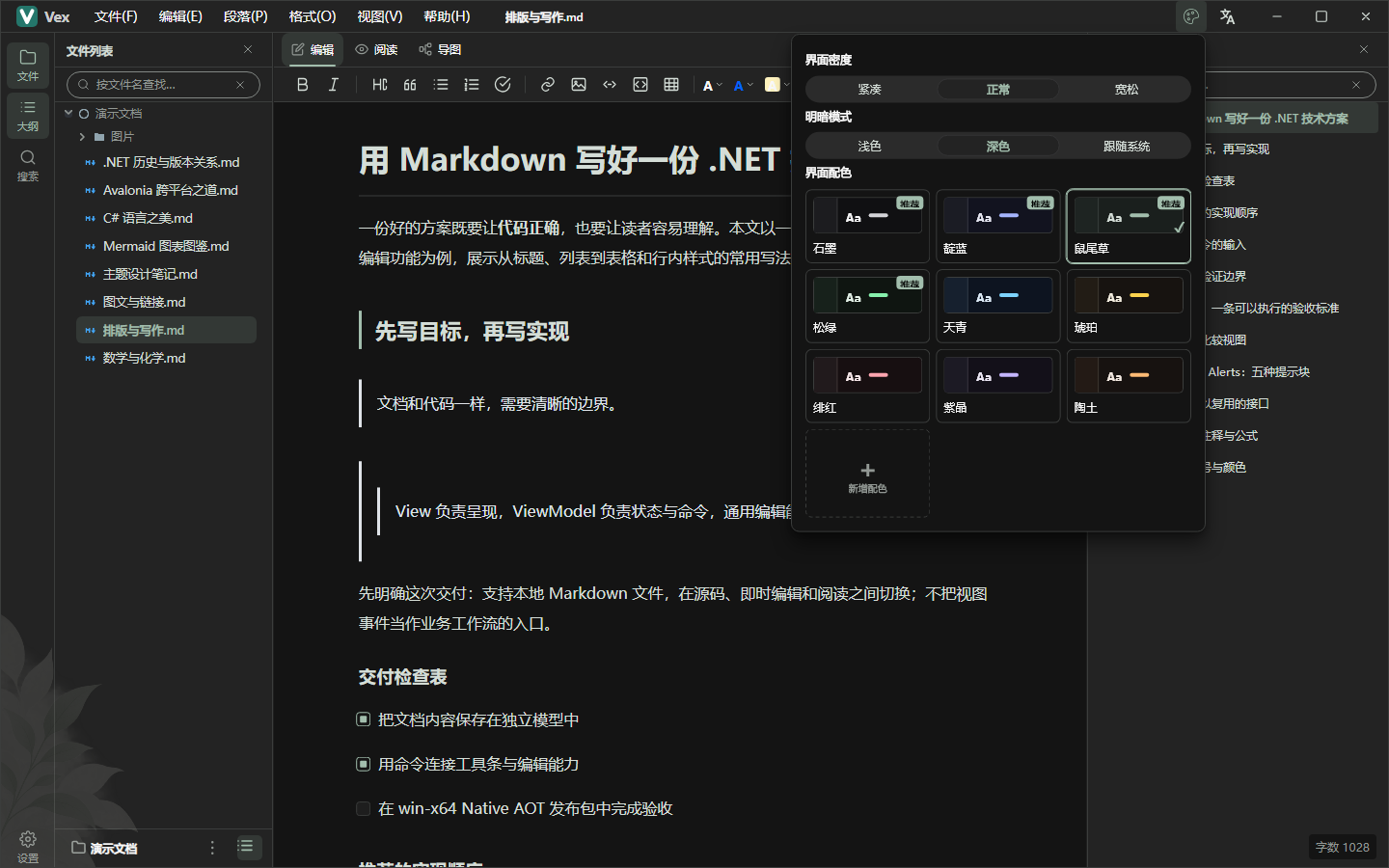
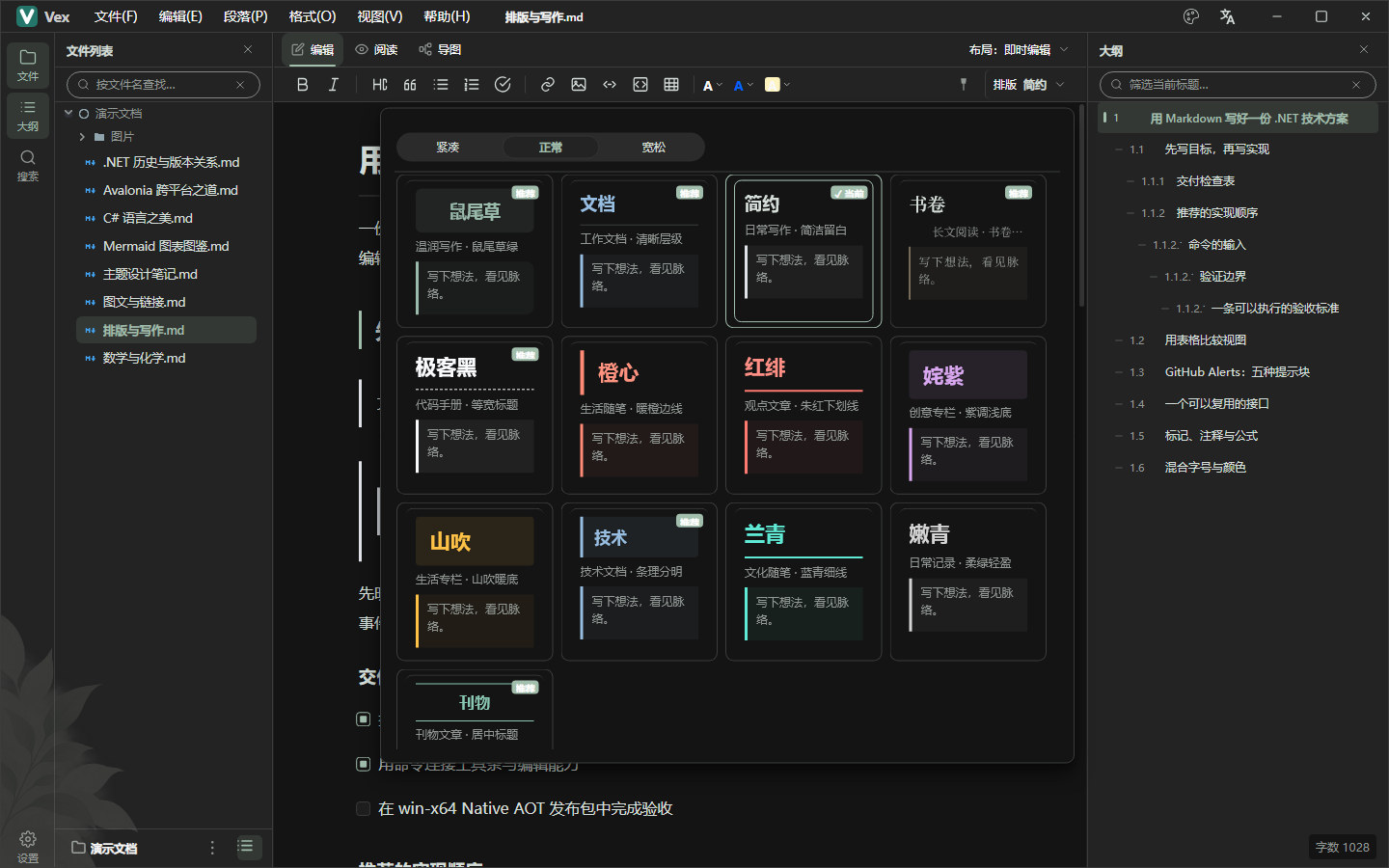
标题栏外观入口选择浅色、深色、跟随系统及 9 套配色;正文排版面板提供 13 套独立效果卡片。推荐与全部方案都可达,方向键只浏览,确认或点击才应用。界面语言为简体中文、繁体中文、英文、日文。
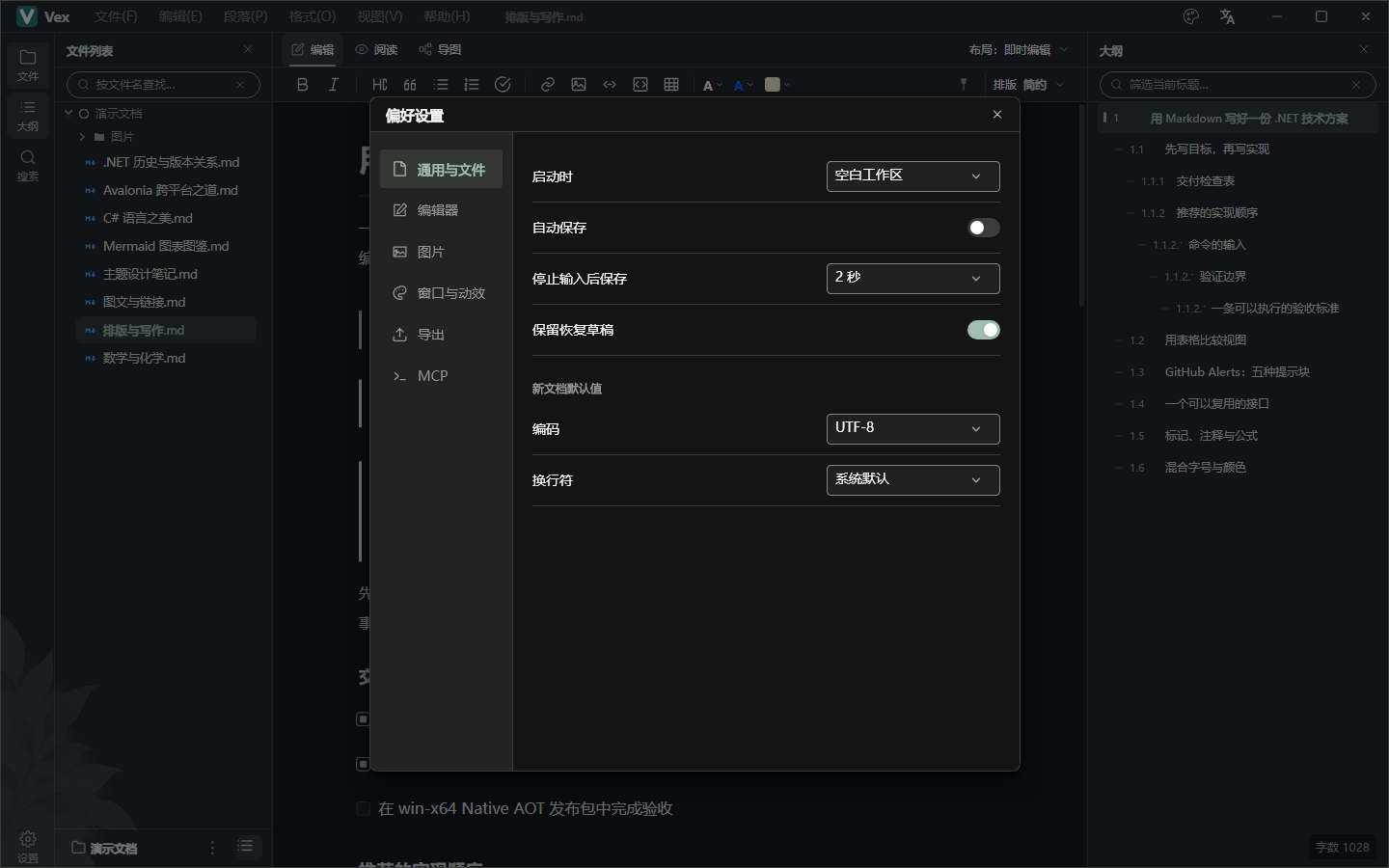
从左下角“设置”或 Ctrl+,(macOS ⌘+,)进入通用与文件、编辑器、图片、外观、导出、MCP 六类设置。常规偏好自动保存,MCP 设置需点击保存后生效。
- 正文和代码字号、缩进、换行、语法、内容缩放和字数独立设置,不重写正文。正文按规则 §11 的 13 / 15 / 17 档渲染,默认 15px。
- 内容缩放(50–200%)、导图倍率(1–200%)与演示倍率(100–250%)各记各的,跨会话保留;改一处不动其它。
- 图片可复制到文档资源目录并使用相对路径,同名不同内容生成新文件。移动文章时同时移动附件。
- 动效可关闭;预览水印与导出水印独立。MCP 默认关闭,连接和权限见 MCP 接口。
5. 保存、草稿与外部变更
自动保存默认关闭。开启后只写已有路径、且磁盘内容仍等于上次保存基线的文档;未命名文档仍需手动保存。恢复草稿默认启用,用于异常中断恢复,不能取代正式保存和备份。
保存、导出或草稿失败会保留正文并持续提示,可分别重试;取消不显示成功。自动保存关闭时,发现外部变化后可先比较,再选择保留当前、另存副本或载入外部版本;开启自动保存时,外部文件变更会自动载入。两种情况下均可通过撤销找回载入前的内容。恢复草稿先预览全文,再创建独立未保存文档,不直接覆盖来源文件。
关闭和切换遇到未保存内容时按提示保存、放弃或取消。正常关闭时,保存成功或明确放弃后会清理本会话草稿,下次启动不提示恢复;取消关闭会继续保留编辑。异常退出留下的草稿才会触发恢复提示,清理失败时不能假报正常退出成功。当前手动保存不是完整事务备份,重要资料应另行备份。
6. 导出与分享
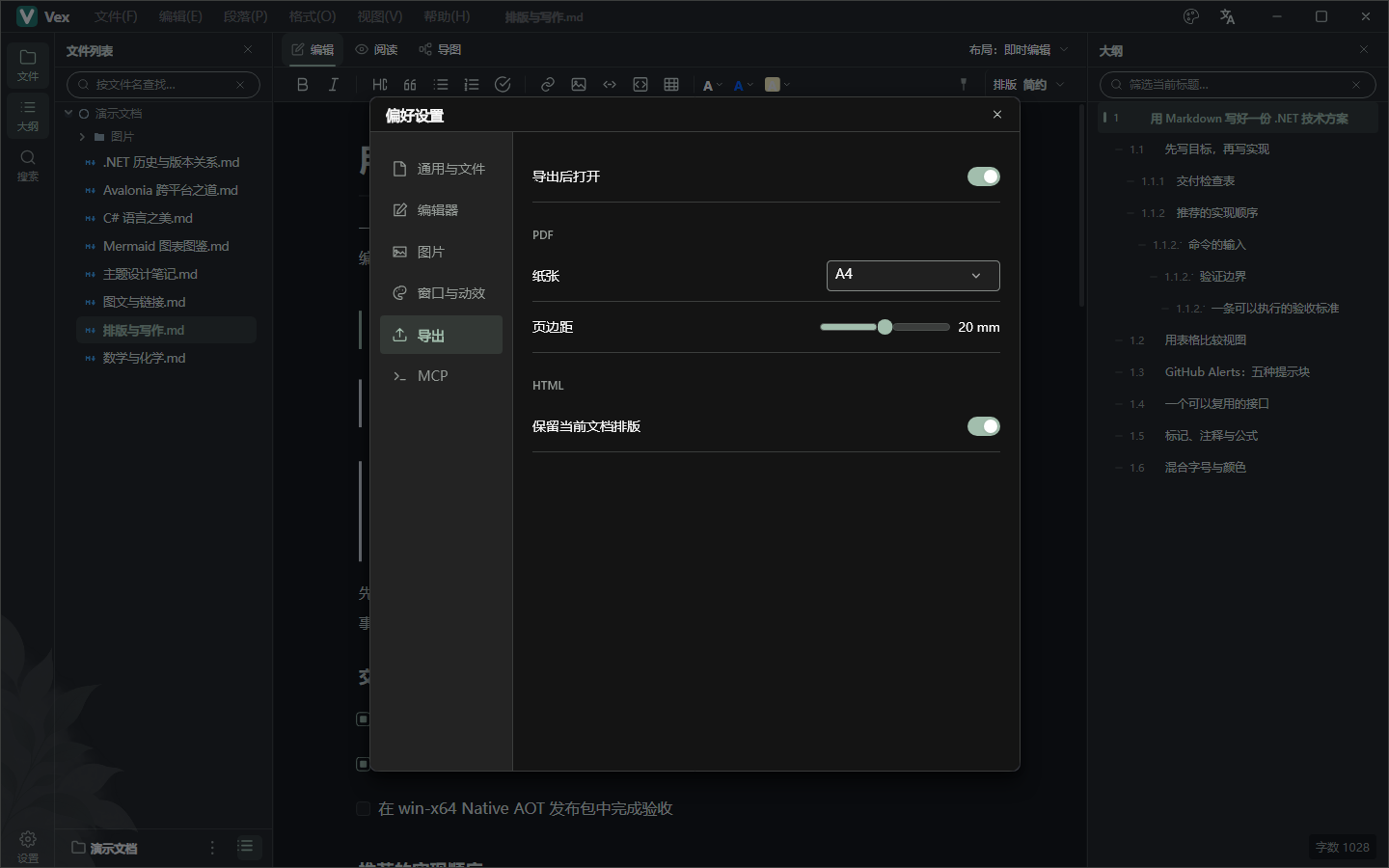
“文件 / 导出”支持 Markdown、HTML、PDF、PNG、Word(.docx);可设置默认格式、目录、HTML 样式、PDF 纸张和边距、水印。导出生成副本,不改变原文未保存状态。PDF 正文选择、附件嵌入、离线查看及复杂图表应实际打开目标文件检查。
“文件 / 复制到公众号、知乎、稀土掘金”写入富 HTML 剪贴板,再手动粘贴到网页编辑器。网站可能过滤样式,检查目标呈现后再发布;复制操作不会自动对外发布文章。
7. 数据位置与备份
| 数据 | 当前位置 / 解析规则 | 备份建议 |
|---|---|---|
| Markdown 与附件 | 用户选择的目录 | 复制整个目录,保留相对路径 |
| 偏好与折叠状态 | AppConfigHelper.GetDefaultConfigPath() 解析的 XML,可为程序旁 .config / .dll.config |
关闭应用后确认实际位置再复制,不假定统一在用户目录 |
| 最近文件 | LocalApplicationData/CodeWF/Vex/recent-files.txt |
按需备份,仅含导航记录 |
| 恢复草稿 | LocalApplicationData/Vex/Drafts,Windows 通常 %LOCALAPPDATA%\Vex\Drafts |
关闭应用后复制,恢复后及时另存 Markdown |
| MCP 审计 | LocalApplicationData/Vex/mcp-audit.jsonl 及轮转文件 |
按需保存并脱敏 |
各系统特殊目录由运行时解析。MCP Token 当前保存在普通配置字段中,分享配置、日志、环境变量和备份前先脱敏。随包快速开始、更新日志和鸣谢属于程序资源,不是个人文档。
有疑问或建议,欢迎到 GitHub 提交 Issue 参与讨论。